

DaVinci Resolve — профессиональная программа для полного цикла постпродакшна: от импорта исходников и монтажа до цветокоррекции, визуальных эффектов, обработки звука, работы с фотографиями и финального экспорта. В отличие от простых видеоредакторов, где монтаж, цвет, эффекты и звук собраны в одном общем окне, DaVinci Resolve делит рабочий процесс на страницы: Media, Photo, Cut, Edit, Fusion, Color, Fairlight и Deliver. Каждая страница отвечает за отдельный этап производства, но проект остаётся единым, без переноса файлов между разными приложениями.
Программа подходит для коротких роликов, YouTube-видео, интервью, рекламных материалов, документальных проектов, клипов, цветокоррекции, композитинга и аудиопостпродакшна. Её часто выбирают не из-за одной функции, а из-за связки: классический монтаж на таймлайне, сильная Color page, встроенный Fusion для эффектов и полноценная Fairlight page для звука работают внутри одного проекта. Для пользователя это означает меньше промежуточного экспорта, меньше ручной синхронизации между программами и больше контроля над финальным результатом.
DaVinci Resolve заметно отличается от редакторов уровня Shotcut, VSDC Free Video Editor, Avidemux или Movavi Video Editor. Эти программы решают отдельные задачи монтажа, конвертации или быстрой сборки роликов, а DaVinci Resolve рассчитан на последовательный рабочий процесс с медиаменеджментом, монтажом, грейдингом, VFX, микшированием и доставкой результата.
Что представляет собой DaVinci Resolve
DaVinci Resolve построен как нелинейный видеоредактор с расширенной системой постобработки. Пользователь импортирует материалы, раскладывает их по папкам проекта, собирает таймлайн, добавляет переходы и титры, выравнивает звук, выполняет цветокоррекцию, при необходимости создаёт эффекты во Fusion, а затем экспортирует готовый файл через Deliver. В программе можно работать с обычными клипами, многокамерной съёмкой, материалами для соцсетей, длинными документальными проектами и роликами, где требуется точная работа с цветом.
Главная идея интерфейса — разделение по задачам. Страница Media используется для подготовки материала: здесь находятся инструменты импорта, bins, metadata, синхронизация клипов и clone palette для копирования данных с карт памяти. Cut предназначена для быстрого монтажа, когда нужно быстро собрать последовательность кадров. Edit даёт классический таймлайн с дорожками, инструментами подрезки, переходами, титрами, эффектами и инспектором параметров. Fusion отвечает за нодовый композитинг, трекинг, keying, анимацию и графику. Color содержит инструменты первичной и вторичной цветокоррекции, Power Windows, qualifiers, tracking, HDR-инструменты и node editor. Fairlight работает как встроенная цифровая аудиостанция, а Deliver управляет кодированием, очередью рендера и публикацией результата.
DaVinci Resolve воспринимается как сложная программа именно потому, что в ней несколько профессиональных сред соединены под одним интерфейсом. Новичок может начать с Cut или Edit, не заходя в Fusion и не строя сложную нодовую структуру на Color page. Опытный монтажёр получает больше контроля: вместо одного фильтра улучшить изображение он работает с кривыми, колесами цвета, масками, трекингом, ключами, scopes и отдельными нодами.
DaVinci Resolve и DaVinci Resolve Studio
У DaVinci Resolve есть бесплатная редакция и платная редакция DaVinci Resolve Studio. Бесплатная версия подходит для монтажа, цветокоррекции, работы со звуком, Fusion-композитинга и экспорта проектов в разрешении до Ultra HD 3840 × 2160 при 60 кадрах в секунду. В ней доступны инструменты цветокоррекции, luma, HSL и 3D keyers, Color Warper, HDR-инструменты, video collage, elastic wave audio retiming и совместная работа над проектом.
DaVinci Resolve Studio добавляет функции для тяжёлого постпродакшна: поддержку до 120 fps при разрешении до 32K, работу с несколькими GPU, аппаратное ускорение H.264 и H.265, инструменты immersive audio, DaVinci AI Neural Engine, Voice Isolation, Music Remixer, Dialogue Separator, Dolby Vision, HDR10+ grading and rendering, AI UltraNR, SuperScale, de-interlacing, stereoscopic 3D, расширенный набор Resolve FX, workflow integration, remote scripting API и полноэкранный вывод на второй монитор. Цена Studio — $295 в регионе США.
Разница между бесплатной и Studio-версией важна не на этапе первого знакомства, а при переходе к сложным проектам. Для обучения монтажу, сборки роликов, базовой цветокоррекции, работы с таймлайном и экспорта видео для YouTube бесплатной редакции достаточно. Studio становится оправданной, когда нужны AI-инструменты, расширенное шумоподавление, 10-bit workflow, HDR-поставка, проекты выше 4K, несколько GPU, advanced noise reduction, Magic Mask, дополнительные Resolve FX и функции, которые ускоряют профессиональный постпродакшн.
| Критерий | DaVinci Resolve | DaVinci Resolve Studio |
|---|---|---|
| Стоимость | Бесплатная редакция | Платная редакция за $295 |
| Экспорт | До Ultra HD 3840 × 2160 при 60 fps | До 32K и 120 fps |
| Цветокоррекция | Primary, secondary, HDR-инструменты, keyers, Color Warper | Расширенные HDR-функции, Dolby Vision, HDR10+ grading and rendering |
| AI-инструменты | Базовая часть функций зависит от редакции и страницы | DaVinci AI Neural Engine, Voice Isolation, Music Remixer, Dialogue Separator и другие расширенные функции |
| Эффекты | Resolve FX и Fusion-инструменты | Больше Resolve FX, включая AI UltraNR, SuperScale, object removal и другие Studio-инструменты |
| Производительность | Подходит для широкого круга задач | Поддержка нескольких GPU и расширенное ускорение |
| Сценарий | Обучение, YouTube, короткие и средние проекты, базовый постпродакшн | Студийная работа, сложный цвет, VFX, HDR, многокамерные проекты, крупные таймлайны |
Переход на Studio не меняет базовую логику интерфейса: Media, Cut, Edit, Fusion, Color, Fairlight и Deliver остаются теми же страницами. Пользователь не переучивается заново, а получает дополнительные инструменты внутри знакомой среды.
Интерфейс и логика рабочих страниц
Интерфейс DaVinci Resolve лучше понимать не как набор вкладок, а как последовательность производства. Страницы расположены так, чтобы пользователь двигался от исходников к готовому файлу: сначала организация материала, затем монтаж, эффекты, цвет, звук и экспорт. Такой подход особенно полезен в проектах, где над разными частями работают разные специалисты: ассистент собирает медиа, монтажёр работает с Edit, колорист открывает Color, звукорежиссёр переходит в Fairlight, а финальный мастеринг выполняется в Deliver.
Media
Media page нужна до начала монтажа. Здесь пользователь видит накопители, папки, медиапул, bins, метаданные и клипы проекта. На этой странице удобно проверять структуру исходников, раскладывать материал по сценам, датам, камерам, дублям или типам файлов. Для съёмки интервью можно создать bins Камера A, Камера B, Звук, B-roll, Графика, Музыка. Для ролика о продукте — Общие планы, Детали, Закадр, Титры, Логотипы.
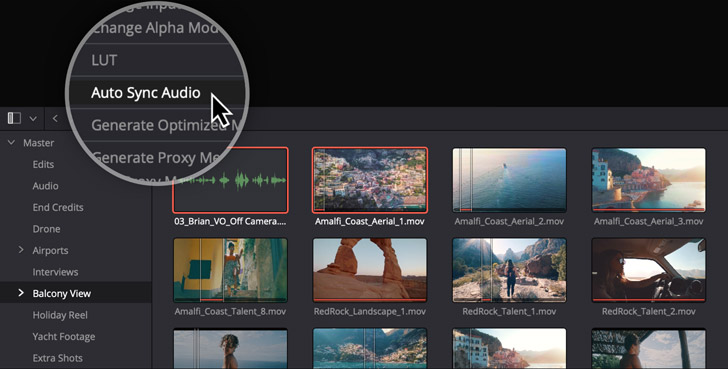
В Media также выполняются операции, которые потом влияют на скорость монтажа: добавление metadata, подготовка proxy media, синхронизация аудио и видео, проверка частоты кадров, длительности и имени файлов. Инструмент clone palette используется для копирования данных с camera media cards с проверкой, чтобы при переносе не потерять исходники.
Photo
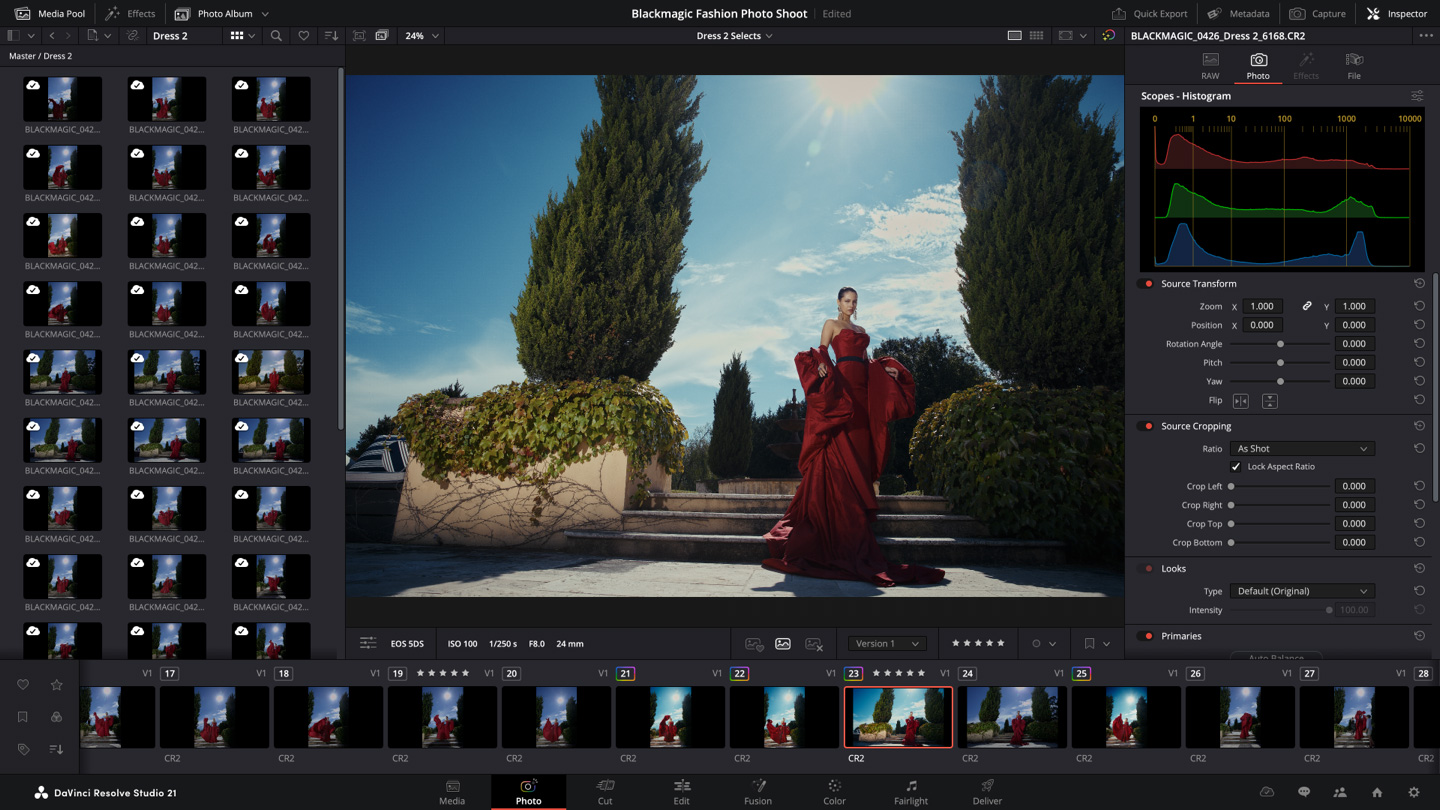
Photo page добавляет в DaVinci Resolve отдельный сценарий для фотографий. В ней можно импортировать и организовывать снимки, работать с Albums, обрабатывать native RAW files с камер Canon, Fujifilm, Nikon и Sony, выполнять reframing и cropping на source resolution, использовать цветовые инструменты DaVinci и переходить к Color page для нодовой коррекции. Также поддерживается tether capture, а совместная работа может строиться через Blackmagic Cloud.
Photo page не превращает DaVinci Resolve в обычный каталогизатор снимков с акцентом только на библиотеку. Сильная сторона раздела — использование цветовой логики DaVinci Resolve для фотографий. Это важно для гибридных авторов, которые снимают видео и фото в одном проекте: рекламная кампания, клип, свадьба, интервью, fashion-съёмка, контент для бренда. В таком сценарии фото и видео можно привести к близкому визуальному стилю без отдельной цепочки приложений.
Cut
Cut page предназначена для быстрого монтажа. Она полезна, когда нужно не выстраивать сложную монтажную структуру с десятками дорожек, а быстро просмотреть исходники, выбрать фрагменты и собрать черновой или финальный ролик. В Cut есть Source Tape, dual timelines, fast review, smart editing tools, Sync Bin, Source Overwrite, Multi Source, Voice Over Palette и инструменты multicam editing.
Cut page особенно удобна для новостных сюжетов, быстрых YouTube-роликов, нарезок мероприятий, репортажей, live broadcast editing и проектов, где важна скорость отбора материала. Для сложной монтажной структуры с большим количеством дорожек, эффектов и точных настроек чаще используют Edit.

Edit
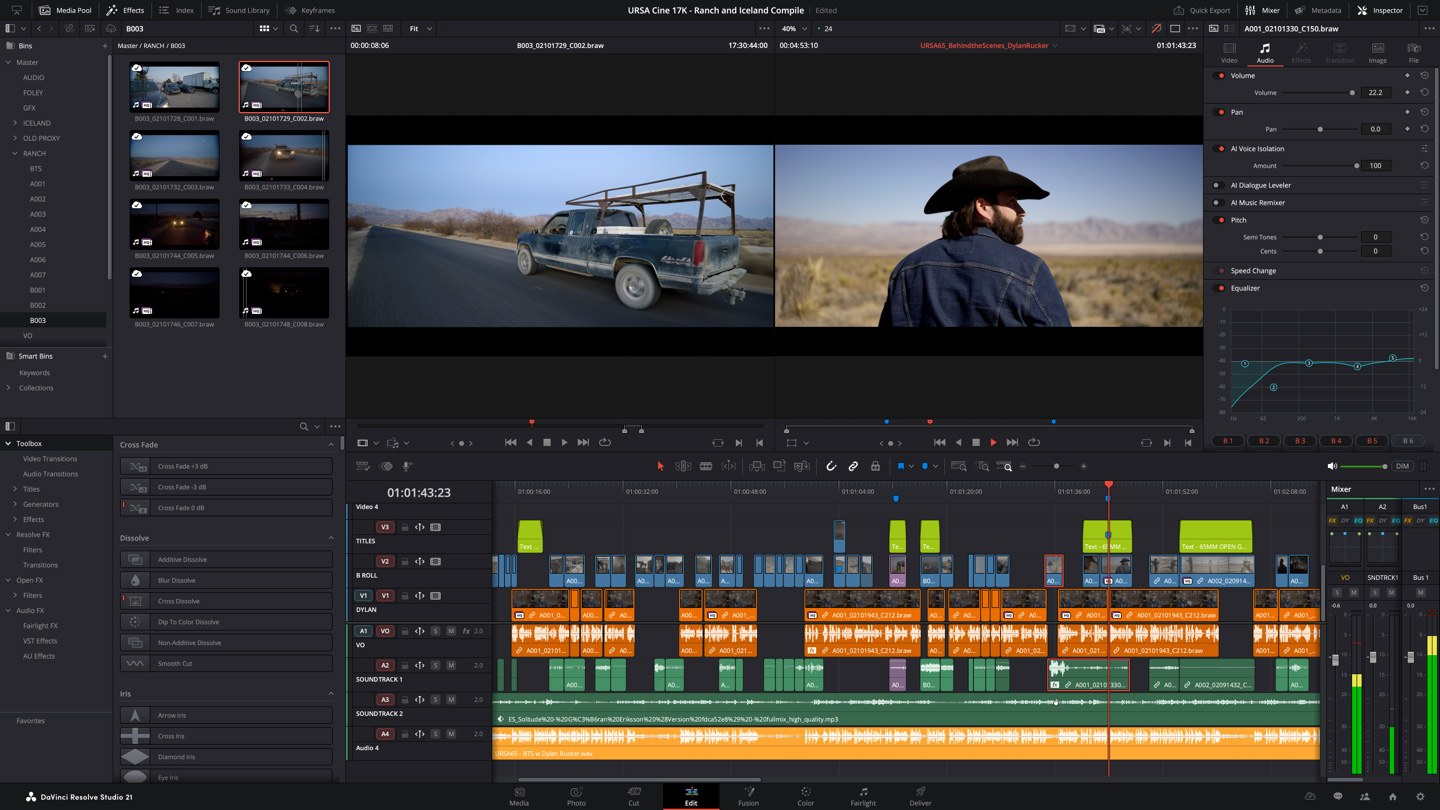
Edit page — классическая монтажная среда. Здесь находятся Media Pool, Viewer, Timeline, Inspector, Effects Library, Sound Library, Mixer, метаданные, дорожки видео и аудио. На этой странице удобно работать с точной структурой проекта: собирать сцены, подрезать клипы, использовать transitions, добавлять titles, размещать B-roll, выстраивать J-cut и L-cut, настраивать keyframes, менять скорость клипа, управлять transform-параметрами и проверять синхронизацию звука.
Edit page поддерживает drag and drop editing, context sensitive automatic trimming tools, customizable keyboard shortcuts, библиотеку titles, transitions и effects, а также инструменты media management, organization и timeline management.
Для большинства пользователей именно Edit становится основной рабочей страницей. Cut ускоряет грубую сборку, но Edit даёт больше контроля над дорожками, наложениями и деталями. Например, при монтаже интервью монтажёр размещает основной звук на A1, вторую дорожку микрофона на A2, музыку на A3, B-roll на V2, графику на V3, а титры на верхних дорожках. Inspector справа позволяет менять Position, Zoom, Rotation Angle, Cropping, Composite, Opacity, Stabilization и параметры аудио без перехода в отдельное окно.
Fusion
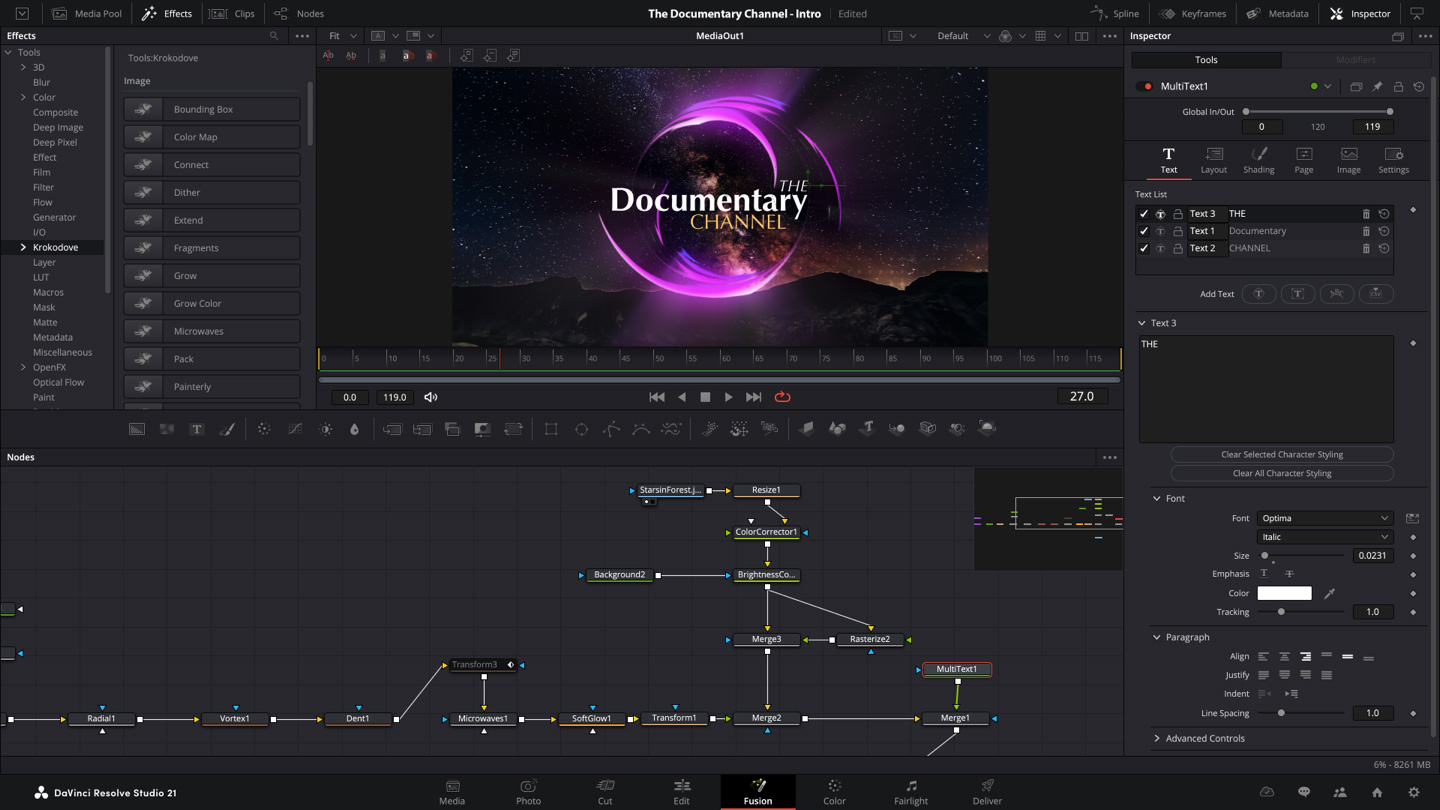
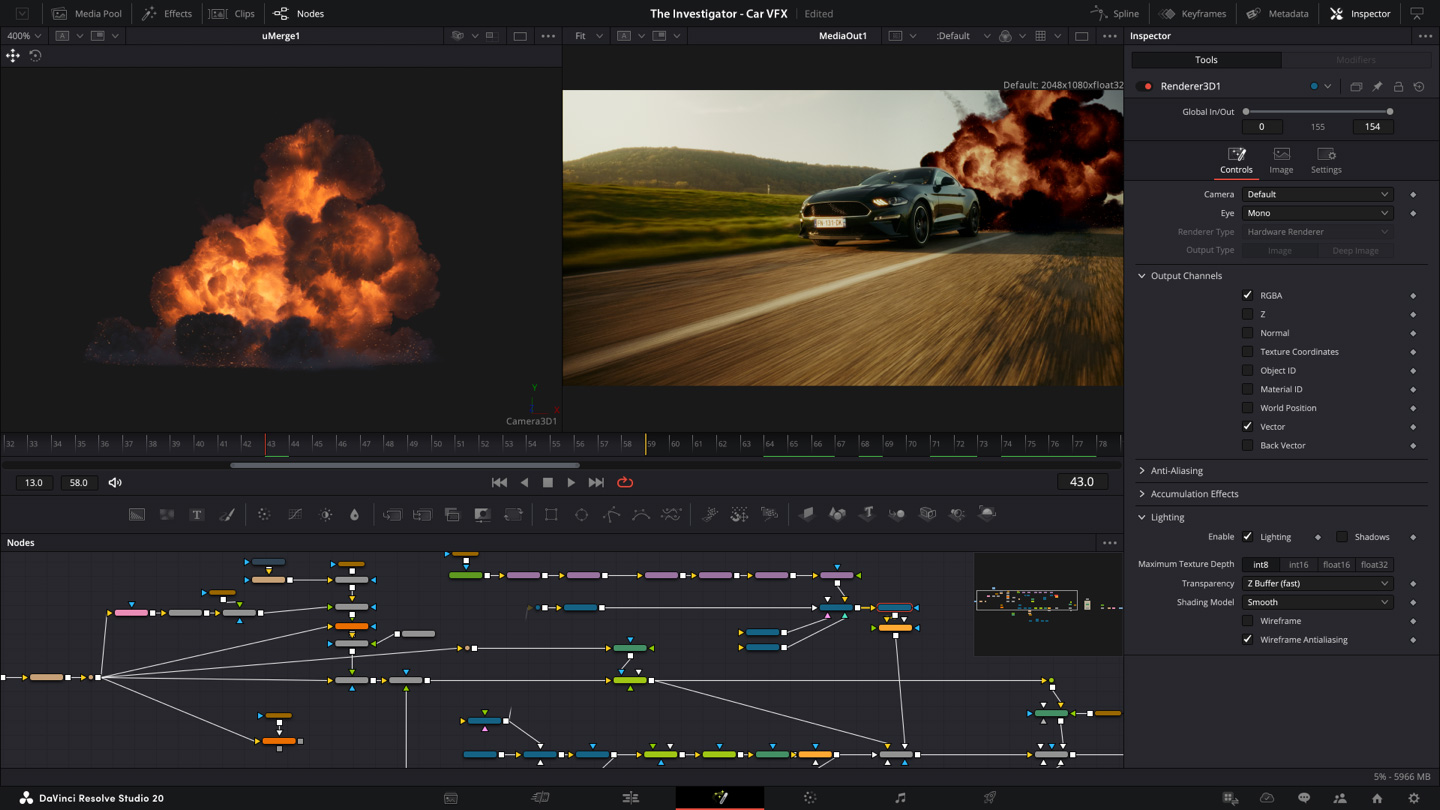
Fusion page встроена в DaVinci Resolve как нодовая среда для визуальных эффектов и motion graphics. Вместо слоёв пользователь строит цепочку nodes: изображение поступает в один узел, затем проходит через transform, mask, tracker, keyer, blur, merge, text или 3D-элементы, а результат выводится в MediaOut. Такой подход требует другой логики, чем обычный монтаж на таймлайне, но даёт точный контроль над каждым этапом эффекта.
Fusion используется для lower thirds, анимированных титров, 3D-инфографики, clean keys на green screen, point tracking, planar tracking, 3D camera tracking, rotoscope, keying, particle systems, compositing и сложной графики.
Для пользователя, который пришёл из Adobe After Effects, Fusion сначала выглядит непривычно. After Effects строится вокруг слоёв и композиции, а Fusion — вокруг нодов и потоков изображения. Преимущество Fusion внутри DaVinci Resolve в том, что эффект остаётся частью того же проекта: монтажёр не экспортирует промежуточный файл, не возвращает его обратно в таймлайн и не теряет связь с исходным клипом.
Color
Color page — одна из ключевых причин выбора DaVinci Resolve. Здесь находятся color wheels, curves, node editor, gallery, clips, timeline mini-strip, scopes, qualifiers, Power Windows, tracking, HDR color wheels и Resolve FX. Цветокоррекция в DaVinci Resolve строится не как один общий фильтр поверх клипа, а как цепочка нодов, где каждый узел отвечает за отдельное действие: баланс белого, экспозиция, контраст, skin tone, небо, фон, LUT, grain, vignette или финальная коррекция.
Primary controls позволяют менять contrast, temperature, mid-tone detail, saturation и другие базовые параметры. Secondary correction работает через qualifiers, Power Windows и tracking: можно выделить кожу, небо, одежду, лицо, окно, объект в кадре и обработать его отдельно. HDR grading tools дают отдельный контроль над диапазонами яркости.
Color page ценна не только для киношного грейдинга. В обычном ролике для YouTube она помогает привести камеры к одному виду, убрать цветовой сдвиг, сделать кожу естественной, восстановить контраст после логарифмического профиля, затемнить фон, подчеркнуть товар в кадре и проверить результат по scopes, а не только на глаз.

Fairlight
Fairlight page — полноценная среда аудиопостпродакшна внутри DaVinci Resolve. Она предназначена не только для изменения громкости клипа. В Fairlight доступны sample accurate editing, EQ, dynamics processing, realtime effects, ADR, Foley, Fairlight FX, Voice Isolation, Music Remixer, микширование stereo, 5.1, 7.1 и immersive 3D audio. Fairlight Audio Core поддерживает работу до 2 000 дорожек одновременно.
Для простого ролика Fairlight используют для чистки голоса, выравнивания громкости, удаления гула, настройки де-эссера, компрессии, приглушения музыки под голосом и проверки уровней. Для документального проекта — для диалогов, атмосфер, синхронов, архивной записи, музыки и финального микса. Для рекламного видео — для плотного сочетания диктора, музыки, Foley и коротких эффектов.

Deliver
Deliver page завершает проект. Здесь пользователь выбирает параметры экспорта, формат, кодек, разрешение, частоту кадров, путь сохранения, имя файла, отдельный или единый рендер, а затем отправляет задачу в Render Queue. В DaVinci Resolve также есть Quick Export, который позволяет выводить и загружать файлы на YouTube, Vimeo и X. Deliver даёт полный контроль над encoding options, formats и очередью нескольких задач.
Deliver важен потому, что финальный файл часто требуется в разных вариантах: мастер в высоком качестве, версия для YouTube, вертикальный ролик, короткий фрагмент для соцсетей, файл для клиента и архивная копия. Render Queue позволяет поставить несколько заданий и последовательно просчитать их без ручного повторения одних и тех же операций.
Основные возможности DaVinci Resolve
DaVinci Resolve объединяет несколько классов инструментов, которые в других рабочих процессах часто распределены между отдельными программами. Для монтажёра это видеоредактор. Для колориста — среда грейдинга. Для специалиста по графике — нодовый композитор. Для звукорежиссёра — Fairlight. Для гибридного автора — рабочее пространство, где можно соединить видео и фото в одном визуальном стиле.
Монтаж видео
Монтаж видео в DaVinci Resolve строится вокруг таймлайна. Пользователь добавляет клипы, переставляет их, подрезает края, вставляет B-roll, регулирует скорость, добавляет переходы и титры. В Cut можно быстро собрать материал через Source Tape и dual timelines, а в Edit — детально настроить структуру проекта.
Для интервью типичный процесс выглядит так: основная камера размещается на V1, дополнительные планы — на V2, титры — на верхних дорожках, чистый звук — на A1, музыка — на A2 или A3. Через Inspector настраиваются zoom, position, crop, opacity, stabilization и параметры аудио. Через Effects Library добавляются transitions, Open FX, titles и generators. Такой монтажный процесс не требует выхода из DaVinci Resolve.
Цветокоррекция и цветовой грейдинг
Цветокоррекция в DaVinci Resolve начинается с технической правки: экспозиция, баланс белого, контраст, насыщенность, приведение камер к общему виду. Затем идёт художественный грейдинг: настроение сцены, цветовая палитра, акцент на лице, снижение отвлекающих цветов, работа с тенями и светами.
Node Editor помогает разделять действия. Например:
первый node — базовый баланс и экспозиция;
второй node — контраст и насыщенность;
третий node — кожа через qualifier;
четвёртый node — затемнение фона через Power Window;
пятый node — общий film look;
шестой node — финальный output adjustment.
Такой подход полезен при правках. Если клиент просит сделать фон менее насыщенным, не нужно разрушать весь грейд: достаточно открыть нужный node и изменить конкретный участок коррекции.
Визуальные эффекты и motion graphics
Fusion в DaVinci Resolve закрывает задачи, которые в простых редакторах ограничиваются готовыми шаблонами. Здесь можно создавать lower thirds, анимированные заголовки, маски, подсветку объектов, green screen, screen replacement, сложные переходы, трекинг элементов и композитинг нескольких слоёв изображения через nodes.
Для короткого ролика Fusion может понадобиться один раз — например, чтобы прикрепить подпись к движущемуся объекту. Для рекламного проекта Fusion становится полноценным инструментом: можно собрать графику продукта, добавить анимированные линии, сделать glow, вставить 3D-текст, отследить движение камеры и соединить несколько элементов в одной сцене.
Звук и аудиопостпродакшн
Fairlight в DaVinci Resolve закрывает базовые и сложные задачи звука. Пользователь может обрезать паузы, выровнять громкость, убрать резкие пики, настроить EQ, добавить compression, применить de-esser, снизить hum, использовать Voice Isolation, подготовить дорожки для диктора, музыки и эффектов.
В обычном видеоблоге Fairlight помогает сделать речь разборчивой и не дать музыке забивать голос. В интервью — привести разные микрофоны к близкому уровню. В документальном проекте — собрать диалоги, шумы, атмосферу и музыкальное сопровождение. В рекламе — точно синхронизировать аудиоакценты с монтажными склейками.
Работа с фотографиями
Photo page добавляет DaVinci Resolve в workflow фотографов и гибридных авторов. Внутри одной программы можно отобрать снимки, использовать ratings, работать с Albums, применять source transform и source cropping, открывать фото на Color page и использовать node based grading. RAW-файлы Canon, Fujifilm, Nikon и Sony открываются в нативном рабочем процессе.
Этот раздел особенно полезен, когда фото и видео должны выглядеть одинаково: проморолик и обложки к нему, серия вертикальных видео и фотографии для карточек товара, свадебный фильм и фотоанонс, fashion-видео и отобранные кадры для публикаций. DaVinci Resolve позволяет использовать близкую цветовую логику для разных типов материалов.
Совместная работа
DaVinci Resolve поддерживает многопользовательскую работу через project libraries и Blackmagic Cloud. Редакторы, колористы, специалисты по визуальным эффектам и звукорежиссёры могут работать над одним проектом параллельно. Такой подход важен в студии, где монтаж не должен останавливаться на время цветокоррекции, а звук — ждать полного завершения всех правок.
Для небольших команд совместная работа помогает разделить задачи: один участник чистит медиапул, второй собирает rough cut, третий делает титры, четвёртый отвечает за звук. DaVinci Resolve при этом сохраняет единую структуру проекта.
Что можно сделать в DaVinci Resolve
DaVinci Resolve не стоит рассматривать как программу только для киношного цвета. В ней есть инструменты для повседневных задач, которые встречаются у видеоблогеров, монтажёров, студий, преподавателей, маркетологов и операторов.
Собрать ролик из нескольких клипов
Пользователь импортирует видео на Media page, переносит клипы на Cut или Edit, подрезает начало и конец, переставляет фрагменты, добавляет музыку, титры и переходы. Для коротких роликов достаточно Cut page, для проекта с несколькими дорожками удобнее Edit page.
Синхронизировать видео и звук
В DaVinci Resolve можно подготовить материалы с камер и отдельного рекордера, разложить их по bins, синхронизировать клипы и затем монтировать уже с правильным звуком. Это важно для интервью, подкастов, концертных фрагментов, обучающих видео и съёмок, где камера пишет технический звук, а основной голос записывается отдельно.
Смонтировать многокамерное интервью
Cut page содержит Sync Bin, Source Overwrite и multicam-инструменты. При съёмке с нескольких камер редактор видит разные ракурсы, выбирает нужный план и быстрее собирает диалог. На Edit page можно дополнительно уточнить склейки, заменить неудачные планы, добавить B-roll и выровнять звук.
Сделать цветокоррекцию
Color page позволяет исправить экспозицию, баланс белого, контраст, насыщенность, оттенок кожи, отдельные зоны кадра и общий стиль сцены. Power Windows и tracking позволяют затемнить фон за героем, подсветить лицо или обработать объект, который движется в кадре.
Убрать шум и обработать голос
Fairlight используется для чистки речи, эквализации, компрессии, удаления гула и выравнивания громкости. Voice Isolation помогает отделить голос от фона в подходящих сценах, а Music Remixer применяется при работе с музыкальным материалом в Studio.
Добавить титры и переходы
В Edit page доступны titles, transitions, generators и effects. Простые титры добавляются напрямую из Effects Library, а более сложные анимации создаются через Fusion. Для поясняющих роликов это нижние подписи, маркеры, callouts, стрелки и текстовые вставки; для рекламных проектов — анимированные блоки с ценой, характеристиками и логотипом.
Создать графику во Fusion
Fusion позволяет собрать анимированный заголовок, привязать элемент к объекту через tracking, заменить экран устройства, сделать keying по зелёному фону, добавить частицы или 3D-объекты. Это не быстрый шаблонный редактор, а полноценная нодовая среда, поэтому точность выше, но обучение требует времени.
Экспортировать ролик для YouTube
Через Deliver page пользователь задаёт параметры вывода, добавляет задание в Render Queue и запускает рендер. Quick Export позволяет выводить и загружать файл на YouTube, Vimeo и X без перехода в отдельный экспортный модуль.
Подготовить вертикальную версию
В DaVinci Resolve можно собирать ролики для разных форматов, менять композицию, использовать reframing и адаптировать материалы под вертикальную подачу. Для соцсетей это важно, потому что один горизонтальный мастер не всегда корректно выглядит в 9:16: лица, титры и объекты могут оказаться вне безопасной зоны.
Пошаговая инструкция: как смонтировать короткое видео в DaVinci Resolve
Ниже — рабочий порядок для короткого ролика: интервью, обзора, обучающего видео, тревел-фрагмента или промоматериала. Он не требует глубокого знания Fusion и сложного грейдинга, но показывает логику DaVinci Resolve.
Шаг 1. Создать проект и проверить Project Settings
После запуска DaVinci Resolve пользователь создаёт новый проект в Project Manager. До монтажа стоит открыть Project Settings через значок шестерёнки в правом нижнем углу и проверить параметры таймлайна: разрешение, frame rate, playback frame rate и color management. Частоту кадров лучше задавать до начала работы, потому что изменение frame rate после сборки таймлайна усложняет проект.
Для простого YouTube-ролика обычно создают таймлайн под исходную частоту съёмки и нужное разрешение. Для вертикального ролика сразу задают соответствующее соотношение сторон или создают отдельную timeline-версию под вертикальный экспорт.
Шаг 2. Импортировать файлы на Media page
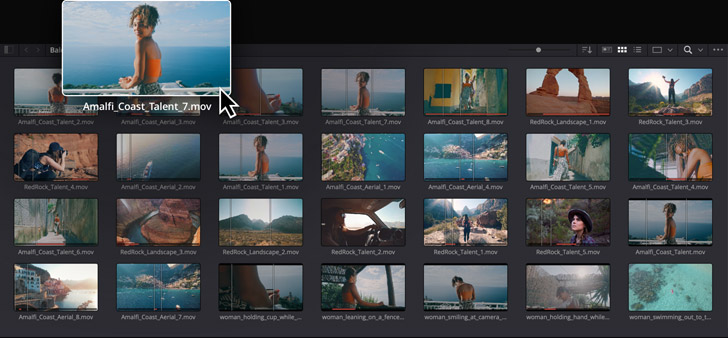
На Media page пользователь открывает папку с исходниками, выбирает клипы, звук, музыку, изображения и добавляет их в Media Pool. Материалы лучше сразу разложить по bins. Даже в небольшом проекте порядок помогает быстрее находить нужные элементы.
Пример структуры:
Video A-cam — основная камера;
Video B-cam — дополнительная камера;
Audio — рекордер, петлички, диктор;
B-roll — перебивки;
Music — музыкальные треки;
Graphics — логотипы, изображения, подложки;
Exports — служебная папка для финальных файлов.
Если клипы сняты на разные камеры, полезно проверить metadata: frame rate, resolution, длительность и audio channels. На этом этапе проще найти техническую ошибку, чем после сборки таймлайна.
Шаг 3. Собрать черновой монтаж на Cut page
Для быстрого отбора материала удобно открыть Cut page. Source Tape помогает просмотреть клипы подряд, не открывая каждый файл отдельно. Нужные фрагменты отправляются на таймлайн, лишние паузы и дубли удаляются. На dual timeline можно видеть весь ролик целиком и одновременно точно работать около playhead.
Cut page подходит для первого прохода: удалить мусор, выстроить порядок, выбрать лучшие фрагменты и получить rough cut. Если проект сложнее простой нарезки, после грубой сборки удобнее перейти в Edit page.
Шаг 4. Доработать монтаж на Edit page
На Edit page монтаж уточняется. Здесь пользователь проверяет склейки, выравнивает ритм, добавляет перебивки, титры, переходы, музыку и графику. Inspector справа используется для изменения Position, Zoom, Rotation Angle, Cropping и Opacity. Effects Library слева содержит transitions, titles, generators и Open FX.
При монтаже интервью полезно использовать J-cut и L-cut: звук следующего фрагмента начинается до смены картинки или продолжается после неё. Такой приём делает речь естественнее и убирает жёсткость склеек. Для обзора программы или товара на верхнюю видеодорожку добавляют скриншоты, крупные планы, схемы и подписи.
Шаг 5. Настроить звук
После черновой сборки нужно перейти к звуку. Простые операции можно выполнить на Edit page: изменить clip volume, расставить fade in и fade out, приглушить музыку. Для точной обработки лучше открыть Fairlight page.
В Fairlight пользователь выравнивает громкость речи, убирает резкие пики, применяет EQ, dynamics, de-esser, hum remover и другие Fairlight FX. Голос должен быть разборчивым, музыка не должна перекрывать речь, а уровень эффектов — выбиваться из микса. Если в проекте несколько микрофонов, дорожки стоит подписать и разнести по отдельным каналам.
Шаг 6. Выполнить базовую цветокоррекцию
На Color page пользователь открывает первый клип и выполняет базовую коррекцию. Начинать стоит не с LUT, а с технического баланса: экспозиция, contrast, temperature, tint, saturation. После этого можно переходить к skin tone, отдельным зонам кадра и общему стилю.
Для серии клипов важно привести материалы к одному виду. Если в ролике есть две камеры, сначала выравнивают контраст и баланс белого, затем работают с общей стилистикой. Node Editor помогает не смешивать действия: отдельный node для баланса, отдельный — для кожи, отдельный — для художественного look.
Шаг 7. Добавить титры, графику и простые эффекты
Титры добавляются на Edit page через Effects Library. Простые подписи, lower thirds и заголовки можно настроить через Inspector. Если нужен анимированный элемент, трекинг или более сложная композиция, клип открывается в Fusion.
Для обучающего ролика часто достаточно нескольких элементов: заголовок в начале, подпись спикера, текстовые акценты, стрелки или выделение зоны интерфейса. Перегружать ролик эффектами не стоит: графика должна объяснять, а не отвлекать от содержания.
Шаг 8. Проверить весь таймлайн
Перед экспортом нужно просмотреть проект от начала до конца. Проверяются:
нет ли чёрных кадров между клипами;
совпадает ли звук с изображением;
не обрывается ли музыка;
не закрывают ли титры важные элементы кадра;
одинаково ли выглядят клипы с разных камер;
не появляются ли случайные muted-дорожки;
нет ли слишком резких перепадов громкости;

правильно ли выбран финальный таймлайн.
В длинных проектах полезно использовать markers: отметить проблемные места, вернуться к ним и закрыть замечания до рендера.
Шаг 9. Настроить экспорт на Deliver page
На Deliver page пользователь выбирает preset или задаёт параметры вручную: имя файла, путь сохранения, формат, кодек, разрешение, frame rate, качество, audio settings. После настройки задание добавляется в Render Queue, затем запускается рендер.
Для одного проекта можно создать несколько заданий: мастер-файл, YouTube-версию, короткий фрагмент и вертикальный вариант. Render Queue удобен тем, что все версии считаются последовательно, без повторной ручной настройки каждого экспорта.
Шаг 10. Проверить готовый файл
После рендера файл нужно открыть отдельно от DaVinci Resolve и проверить изображение, звук, длительность, титры и финальные кадры. Это важный этап: ошибка может быть не на таймлайне, а в настройках вывода, выборе дорожек, имени файла или пути сохранения. Финальный ролик считается готовым только после просмотра экспортированной версии.
Работа с цветом в DaVinci Resolve
Цветокоррекция в DaVinci Resolve устроена глубже, чем в большинстве редакторов для быстрого монтажа. Пользователь работает не только с яркостью и насыщенностью, а с системой, где каждый участок изображения можно анализировать и корректировать отдельно.
Primary correction
Первичная коррекция нужна для технического выравнивания изображения. На этом этапе исправляют:
экспозицию;
контраст;
баланс белого;
температуру;
tint;
насыщенность;
общий уровень теней и светов;
средние тона;
базовый цветовой сдвиг.
Primary controls похожи по смыслу на инструменты фоторедакторов, поэтому с них проще начинать. Если кадр снят слишком холодным, temperature сдвигает изображение в более тёплую область. Если лицо выглядит плоским, contrast и mid-tone detail помогают вернуть объём. Если картинка пересыщена, saturation снижается до естественного уровня.
Secondary correction
Вторичная коррекция нужна, когда правка применяется не ко всему кадру, а к отдельной зоне. Например, пользователь оставляет общий кадр нейтральным, но отдельно корректирует лицо героя, затемняет фон или снижает насыщенность яркой вывески.
Для этого используются:
qualifiers — выделение по цвету, яркости или насыщенности;
Power Windows — геометрические маски;
tracking — отслеживание движения маски;
nodes — разделение этапов обработки;
curves — точная коррекция диапазонов;
scopes — контроль результата по измерительным графикам.
Power Windows особенно полезны для интервью. Овальная маска на лице героя позволяет немного поднять экспозицию и отделить человека от фона. Tracking удерживает маску на лице при движении. Такой приём выглядит естественно, если не завышать интенсивность.
Node Editor
Node Editor — основа Color page. Каждый node содержит отдельную коррекцию, а цепочка нодов формирует итоговый вид. Такой подход дисциплинирует: вместо хаотичных правок пользователь видит, какой узел отвечает за баланс, какой — за кожу, какой — за фон, какой — за LUT, а какой — за финальный контраст.
Ноды бывают последовательными и параллельными. Последовательная структура подходит для большинства задач. Параллельная полезна, когда несколько коррекций должны обрабатываться независимо, а затем объединяться в общий результат. Для новичка достаточно начать с простой цепочки из трёх-четырёх нодов и постепенно усложнять схему.
Scopes
Scopes помогают оценивать изображение объективно. На обычном мониторе цвет зависит от яркости экрана, профиля, освещения комнаты и калибровки. Scopes показывают уровни сигнала, распределение яркости и цветовых каналов.
В DaVinci Resolve применяются waveform, parade, vectorscope и histogram. Vectorscope помогает контролировать оттенок кожи и насыщенность, waveform — экспозицию и контраст, parade — баланс каналов. При подготовке ролика для публикации scopes помогают не завалить чёрные участки, не выбить светлые зоны и не сделать кожу неестественной.
Fusion: эффекты, графика и композитинг
Fusion в DaVinci Resolve используется тогда, когда обычного таймлайна и готовых эффектов недостаточно. Это нодовая среда: пользователь соединяет nodes, задаёт параметры и получает результат на выходе. Такой подход требует времени, но даёт контроль, который трудно получить в простом редакторе.
Что делают во Fusion
Во Fusion создают:
анимированные lower thirds;
заставки и титры;
motion graphics;
трекинг текста за объектом;
keying по зелёному фону;
screen replacement;
glow, blur, light effects;
2D- и 3D-композиции;
particle effects;
rotoscoping;
clean-up кадра;
сложные переходы.
Например, для обзора приложения можно сделать анимированную рамку вокруг кнопки, привязать подпись к движущемуся смартфону или заменить изображение на экране ноутбука. Для клипа — добавить частицы, световые элементы и титр, который реагирует на движение камеры.
Ноды вместо слоёв
Слойная логика привычнее тем, кто работал в Photoshop или After Effects. Нодовая логика Fusion сначала выглядит сложнее, но в сложных эффектах она нагляднее. Пользователь видит цепочку обработки: исходный клип, маска, текст, merge, transform, blur, color corrector, output. Любой участок схемы можно отключить, заменить или перенастроить.
Сильная сторона нодов — чистота структуры. Если в композиции десять элементов, слоистый проект быстро превращается в длинный список. В Fusion можно группировать nodes, подписывать их, строить ветки и понимать, как изображение проходит через обработку.
Когда Fusion не нужен
Fusion не стоит открывать ради каждой мелкой правки. Обрезка клипа, обычный переход, простая подпись, масштабирование и стабилизация решаются на Edit page. Fusion нужен, когда требуется трекинг, сложная маска, композитинг, графика с несколькими элементами или эффект, который невозможно собрать обычными средствами таймлайна.
Fairlight: звук внутри DaVinci Resolve
Fairlight превращает DaVinci Resolve в рабочую среду не только для картинки, но и для звука. Для коротких роликов это способ быстро улучшить голос. Для больших проектов — полноценная аудиосистема с дорожками, микшером, обработкой, эффектами, ADR и подготовкой мастер-микса.
Обработка речи
Речь — главный элемент большинства интервью, обзоров и обучающих видео. В Fairlight пользователь может:
убрать лишние паузы;
выровнять громкость фраз;
применить EQ;
добавить compression;
приглушить резкие согласные через de-esser;
снизить гул через hum remover;
использовать Voice Isolation;
настроить fade in и fade out.
Хорошая обработка голоса не должна звучать как эффект. Цель — сделать речь понятной и стабильной. Музыка, шумы и эффекты должны поддерживать ролик, а не конкурировать с голосом.
Музыка и эффекты
Музыку в Fairlight удобно размещать на отдельной дорожке, чтобы управлять уровнем независимо от речи. Если музыка играет под диктором, её громкость снижают в местах речи и возвращают в паузах. Для этого используют automation или keyframes громкости.
Звуковые эффекты помогают подчеркнуть монтажные акценты: появление титра, смену сцены, действие в кадре. Но эффекты должны быть согласованы по громкости. Слишком громкий whoosh или hit разрушает восприятие даже хорошо смонтированного ролика.
Многоканальный звук
Fairlight поддерживает stereo, 5.1, 7.1 и immersive 3D audio. Для обычного контента чаще достаточно stereo, но для профессионального постпродакшна важна поддержка многоканального микса. Встроенная Fairlight page позволяет работать со звуком без отправки проекта в отдельную DAW на каждом этапе.
Photo page: работа с фотографиями внутри DaVinci Resolve
Photo page расширяет DaVinci Resolve за пределы чистого видеомонтажа. Внутри программы можно импортировать и сортировать фотографии, использовать Albums, ratings, favorites, source transform, source cropping и переходить к Color page для обработки изображений через ноды. Встроенная логика особенно полезна, когда фото и видео входят в один визуальный проект.
Для каких задач полезна Photo page
Photo page подходит для:
отбора снимков после съёмки;
обработки RAW-файлов;
приведения фото и видео к единому цвету;
подготовки кадров для обложек;

обработки stills из одного проекта;
fashion- и wedding-сценариев;
рекламных проектов, где нужны ролик и серия изображений;
работы гибридного автора, который снимает фото и видео одновременно.
DaVinci Resolve не стоит воспринимать как замену всех специализированных фотопрограмм в каждой задаче. Его сильная сторона — общий цветовой pipeline для фото и видео. Если фотограф работает только с большими каталогами, печатью, сложной ретушью и архивом на годы, специализированный фоторедактор остаётся удобнее. Если автор выпускает и ролики, и фото в одном стиле, Photo page сокращает количество переходов между программами.
Цветокоррекция фото через Color page
Фото можно обрабатывать с применением привычных инструментов Color page: wheels, curves, qualifiers, Power Windows, scopes и node workflow. Это даёт больше контроля, чем простое применение пресета. Например, можно отдельно обработать кожу, платье, фон, небо, тени и общий look.
Для автора, который уже умеет работать с цветом в видео, это сильное преимущество: не нужно осваивать другую логику коррекции для фотографий. Те же принципы нодов, масок и кривых применяются к still images.
AI-инструменты и функции Studio
DaVinci Resolve использует DaVinci AI Neural Engine для задач, связанных с анализом изображения, распознаванием объектов, лиц, движений, перекадрированием, retiming, Super Scale, auto color и color matching. Studio открывает больше AI-функций, включая Voice Isolation, Music Remixer, Dialogue Separator, AI UltraNR и другие инструменты, связанные с видео, звуком и обработкой изображения.
Где AI действительно полезен
AI-инструменты в DaVinci Resolve полезны не как замена монтажёру, а как ускорение повторяющихся операций. Примеры:
найти материалы по людям или объектам;
улучшить разборчивость голоса;
отделить голос от фонового шума;
выполнить smart reframing;
ускорить retiming;
улучшить резкость;
снизить шум;
помочь с matching и auto color;
упростить обработку лица;
подготовить материал для разных форматов.
AI не отменяет ручную проверку. После автоматической операции пользователь должен посмотреть результат: не появились ли артефакты, не пострадала ли кожа, не исказился ли голос, не сместился ли объект при перекадрировании.
Ограничения AI-функций
Часть AI-инструментов доступна только в DaVinci Resolve Studio. Кроме того, такие функции сильнее нагружают GPU и видеопамять. В тяжёлых проектах AI-обработка, Fusion, шумоподавление, 4K/8K-исходники и сложный грейдинг требуют более производительной системы, чем простой монтаж HD-видео.
Форматы, экспорт и публикация
DaVinci Resolve поддерживает широкий post production workflow: импорт, управление медиаданными, организация footage, mastering и финальный output. Media page помогает подготовить исходники, sync clips, bins и metadata, а Deliver page отвечает за encoding options, formats и Render Queue.
Quick Export
Quick Export удобен для быстрых задач, когда не требуется тонко настраивать каждую деталь кодирования. Пользователь может вывести ролик и загрузить его на YouTube, Vimeo или X. Это подходит для простых публикаций, черновиков, согласований и проектов, где нужен быстрый файл без сложной deliver-настройки.
Deliver page
Deliver page используется, когда важен контроль: формат, кодек, разрешение, frame rate, bitrate, аудиопараметры, путь сохранения, имя файла и очередь рендера. Здесь же удобно собирать несколько вариантов одного проекта.
Пример набора экспортов:
| Версия | Назначение | Что проверить |
|---|---|---|
| Master | Архив и дальнейшая обработка | Разрешение, frame rate, качество, звук |
| YouTube | Публикация | Соотношение сторон, громкость, титры |
| Vertical | Соцсети | Безопасные зоны, положение лица и текста |
| Client preview | Согласование | Размер файла, читаемость, водяные метки при необходимости |
| Audio check | Проверка звука | Уровни, музыка, речь, пики |
DaVinci Resolve позволяет ставить задания в Render Queue. Это удобно при ночном просчёте нескольких версий или при подготовке пакета файлов для клиента.
Системные требования
DaVinci Resolve работает на macOS, Windows, Windows on ARM и Rocky Linux. Для основной версии указаны macOS 14.3 Sonoma или новее, Windows 10 Creators Update, Windows 11, Windows 11 for ARM и Rocky Linux 8.6.
| Платформа | Требование по операционной системе |
|---|---|
| macOS | Mac 14.3 Sonoma или новее |
| Windows | Windows 10 Creators Update, Windows 11 |
| Windows on ARM | Windows 11 for ARM |
| Linux | Rocky Linux 8.6 |
Одного соответствия операционной системе недостаточно для комфортной работы. DaVinci Resolve сильно зависит от GPU, объёма видеопамяти, скорости накопителя, сложности таймлайна, разрешения исходников, количества эффектов, использования Fusion, шумоподавления и AI-инструментов. Простой монтаж HD-видео требует меньше ресурсов, чем 4K-проект с несколькими камерами, Fusion-графикой, temporal noise reduction и несколькими слоями цветокоррекции.
Для тяжёлых проектов важны три практических фактора:
быстрый накопитель — исходники и cache должны читаться без задержек;
достаточный объём памяти — длинные таймлайны, Fusion и большие проекты быстрее упираются в RAM;
производительный GPU — Color page, Resolve FX, AI-инструменты, шумоподавление и высокие разрешения активнее используют видеокарту.
Если компьютер не справляется с исходниками, в DaVinci Resolve используют proxy media, optimized media, timeline proxy resolution и render cache. Эти инструменты позволяют монтировать легче, а финальный экспорт выполнять из исходников.
Сравнение с аналогами
DaVinci Resolve конкурирует не с одним типом программ, а сразу с несколькими категориями: классические видеоредакторы, профессиональные монтажные системы, программы для соцсетей, VFX-инструменты и аудиосреды. Поэтому сравнивать его нужно по сценарию.

| Программа | Сильная сторона | Ограничение относительно DaVinci Resolve | Подходящий сценарий |
|---|---|---|---|
| Adobe Premiere Pro | Монтаж, интеграция с Creative Cloud, связка с After Effects, Photoshop и Audition | Подписочная модель, цвет и звук чаще требуют связки с другими приложениями | Команды, которые уже работают в Adobe |
| Final Cut Pro | Скорость на Mac, magnetic timeline, медиаменеджмент, оптимизация под Apple Silicon | Ограничение экосистемой Apple | Пользователи Mac, которым важны скорость и простая организация |
| Avid Media Composer | Индустриальные процессы кино, телевидения и broadcast | Высокий порог входа для одиночного автора | Студии, сериалы, ТВ, крупные пайплайны |
| VEGAS Pro | Быстрый монтаж на Windows, свободная логика таймлайна, встроенный аудиоакцент | Менее цельная среда для color/VFX/audio уровня Resolve | Пользователи Windows, которым важен быстрый монтаж |
| CapCut | Быстрый контент для соцсетей, шаблоны, AI-инструменты, mobile-first workflow | Меньше контроля над сложным постпродакшном | Вертикальные ролики, TikTok, короткие публикации |
| Adobe After Effects | Сложная motion graphics и композитинг на базе слоёв | Не является полноценным NLE для всего проекта | Графика, эффекты и анимация в Adobe-пайплайне |
| Natron | Open-source композитинг с нодовой логикой | Не заменяет монтаж, звук и цвет DaVinci Resolve | Отдельные VFX-задачи и обучение нодовому композитингу |
Adobe Premiere Pro
Premiere Pro удобен командам, которые уже используют Photoshop, After Effects, Audition, Media Encoder и Creative Cloud Libraries. Его сильная сторона — интеграция внутри Adobe-экосистемы и привычность для многих монтажёров. Creative Cloud Pro для индивидуальных пользователей в США стоит US$69.99/mo после вводного периода; Premiere также доступен в составе Adobe-планов.
DaVinci Resolve выигрывает у Premiere Pro как единая среда color, Fusion VFX, Fairlight audio и Deliver. Пользователь не обязан передавать проект между несколькими приложениями ради цветокоррекции, звука и части эффектов. Premiere сильнее в командах, где Adobe уже является стандартом и проекты завязаны на After Effects, Photoshop и cloud-библиотеки.
Final Cut Pro
Final Cut Pro ориентирован на Mac и пользователей Apple. Его сильные стороны — производительность, magnetic timeline, медиаменеджмент и оптимизация под железо Apple.
DaVinci Resolve шире по платформам: macOS, Windows, Windows on ARM и Rocky Linux. Также он сильнее как единая среда грейдинга, звука и нодового VFX. Final Cut Pro удобнее тем, кто работает только на Mac и хочет быстрый монтаж без глубокого погружения в отдельные страницы Color, Fusion и Fairlight.
Avid Media Composer
Avid Media Composer остаётся важным инструментом для кино, сериалов, ТВ и broadcast-пайплайнов. Он силён там, где нужны устойчивые процессы большой редакции, работа с ассистентами, long-form editing, строгая организация медиаматериалов и индустриальные привычки монтажных отделов. Media Composer Ultimate в годовом плане стоит $539.99/year и рассчитан на командные workflow-сценарии.
DaVinci Resolve привлекательнее для одиночных авторов и небольших студий, которым нужна единая среда монтажа, цвета, эффектов и звука. Avid выбирают не за простоту входа, а за предсказуемость в крупных производственных цепочках.
VEGAS Pro
VEGAS Pro исторически привлекал пользователей Windows свободной логикой таймлайна, быстрым монтажом и акцентом на сочетание видео и аудио. VEGAS Pro 2026 доступен с годовым планом $99.95/year или $17.95/month при yearly billing.
DaVinci Resolve сильнее как комплексная среда для color grading, Fusion-композитинга и Fairlight-звука. VEGAS Pro проще воспринимается пользователями, которые хотят быстро работать на таймлайне и не разделять процесс на отдельные страницы.
CapCut
CapCut удобен для короткого контента, соцсетей и mobile-first-сценария. В CapCut Desktop есть AI Image & Video Generator, Background Remover, AI Voice Generator, Long video to shorts и инструменты для быстрого создания роликов.
DaVinci Resolve даёт больше контроля над монтажом, цветом, звуком и VFX, но требует больше времени на освоение. CapCut подходит для вертикальных роликов, шаблонов, быстрых публикаций и пользователей, которым не нужен сложный постпродакшн.
Adobe After Effects и Natron
Adobe After Effects и Natron относятся к сфере композитинга и графики. After Effects строится вокруг слоёв и интеграции с Adobe, Natron — вокруг нодового open-source workflow. Fusion внутри DaVinci Resolve закрывает многие похожие задачи, но остаётся встроенным элементом общего проекта.
Если нужна только сложная motion graphics в Adobe-процессе, After Effects остаётся сильным выбором. Если нужен полный монтажный цикл, цвет, звук и экспорт в одной программе, DaVinci Resolve логичнее.
Отзывы пользователей и профильных журналов
Профильные издания чаще выделяют DaVinci Resolve за сочетание бесплатной редакции, профессионального монтажа, сильной Color page, Fairlight-звука и интеграции Photo page. В обзорах DaVinci Resolve 21 отдельно отмечают новую Photo page, structured Pages workflow и сильную позицию программы среди бесплатных профессиональных видеоредакторов, но также указывают, что часть AI-функций остаётся в Studio.
В обзорах DaVinci Resolve Studio 21 подчёркивают профессиональный уровень Studio, дополнительные AI-инструменты, экспорт до 32K/120fps и цену около $300, но отдельно обращают внимание на спорные аспекты голосовых AI-функций.
Пользовательские отзывы обычно сходятся в одной картине: пользователи хвалят качество цветокоррекции, набор бесплатных возможностей и профессиональный уровень инструментов, но отмечают высокий порог входа и требовательность к обучению.
В пользовательских оценках также часто встречаются сильные стороны программы: ценность бесплатной версии, мощная color grading system и возможности для сложного монтажа. В минусах пользователи чаще называют learning curve, сложность продвинутых эффектов и снижение скорости на больших проектах.
Усреднённое мнение пользователей сети можно свести к нескольким пунктам. DaVinci Resolve ценят за бесплатный вход в профессиональный монтаж, сильный цвет, отсутствие необходимости собирать рабочий процесс из нескольких программ и серьёзную Studio-редакцию за единовременную оплату. Основные претензии связаны не с нехваткой функций, а с тем, что функций много: новичку трудно сразу понять, где Cut, где Edit, почему Fusion работает через nodes, зачем нужна Color page и почему звук лучше дорабатывать в Fairlight.
Плюсы и минусы
Плюсы:
бесплатная редакция закрывает монтаж, цветокоррекцию, Fusion, Fairlight и экспорт для широкого круга задач;
DaVinci Resolve Studio покупается как отдельная редакция, а не как ежемесячная подписка;
Color page даёт глубокий контроль над primary и secondary correction, nodes, Power Windows, qualifiers, tracking и HDR-инструментами;
Fairlight встроен в тот же проект и позволяет обрабатывать звук без отдельной DAW;
Fusion работает внутри DaVinci Resolve и подходит для compositing, motion graphics, keying, tracking и анимации;
Cut page ускоряет быстрый монтаж и multicam-сценарии;
Edit page подходит для классической работы с таймлайном, дорожками, титрами и эффектами;
Deliver page даёт контроль над экспортом и Render Queue;
программа поддерживает macOS, Windows, Windows on ARM и Rocky Linux;
Blackmagic Cloud и project libraries позволяют выстраивать командную работу;
Photo page добавляет workflow для still images и RAW-файлов в той же среде.
Минусы:
высокий порог входа при переходе от простых видеоредакторов;
Fusion требует понимания нодовой логики;
Color page раскрывается только после изучения nodes, scopes, qualifiers и Power Windows;
тяжёлые проекты с 4K, Fusion, шумоподавлением и AI-инструментами требуют производительного компьютера;

часть важных AI- и Studio-функций недоступна в бесплатной редакции;
новичку легко потеряться между Cut и Edit, если сразу пытаться использовать все страницы;
для быстрых вертикальных роликов с шаблонами CapCut часто проще;
для команд, полностью завязанных на Creative Cloud, Premiere Pro и After Effects могут быть привычнее.
Кому подойдёт DaVinci Resolve
DaVinci Resolve подходит пользователям, которым нужен не только монтаж, но и контроль над изображением, звуком и финальным файлом. Программа не ограничивает автора простыми шаблонами, но требует времени на обучение.
Новичку
Новичку стоит начинать с Cut page и Edit page. Первый проект должен быть простым: несколько клипов, музыка, титры, базовая цветокоррекция и экспорт. Fusion и сложный node grading лучше оставить на следующий этап. Такой путь снижает перегрузку интерфейсом.
Видеоблогеру и YouTube-автору
Для YouTube DaVinci Resolve удобен тем, что в одной программе можно смонтировать ролик, обработать голос, сделать цвет, добавить титры, подготовить обложечные кадры и экспортировать файл. Quick Export и Deliver помогают быстро получить готовый ролик. Для обзоров, интервью и обучающих видео этого достаточно с запасом.
Монтажёру коротких рекламных роликов
Рекламный ролик часто требует цветового единства, титров, логотипа, музыки, эффектов и нескольких вариантов экспорта. DaVinci Resolve закрывает эти этапы без перехода в разные программы. Fusion помогает с графикой, Fairlight — со звуком, Color — с визуальным стилем.
Колористу
Колорист получает Color page с профессиональной логикой: nodes, primary controls, secondary correction, Power Windows, qualifiers, tracking, curves, HDR-инструменты и scopes. Именно этот блок остаётся одной из самых сильных частей DaVinci Resolve.
Фотографу и гибридному автору
Photo page делает программу полезной для тех, кто снимает фото и видео в рамках одного проекта. Снимки можно сортировать, обрабатывать и приводить к визуальному стилю видео. Это особенно полезно для свадебных, fashion, рекламных и брендинговых задач.
Звукорежиссёру и монтажёру звука
Fairlight подходит для обработки речи, сведения дорожек, EQ, dynamics, ADR, Foley, Fairlight FX и микширования. Для небольшого проекта это встроенный набор аудиоинструментов, для большой работы — серьёзная среда постзвука.
Небольшой студии
Команде DaVinci Resolve удобен благодаря project libraries, Blackmagic Cloud и разделению задач по страницам. Монтажёр, колорист, VFX-специалист и звукорежиссёр могут работать в общей логике проекта, не собирая цепочку из разных приложений.
Кому лучше выбрать другую программу
DaVinci Resolve не является самым простым решением для каждого сценария. В некоторых случаях другая программа даёт более короткий путь к результату.
Для быстрых вертикальных роликов
CapCut проще, если задача — быстро собрать короткий вертикальный ролик, использовать шаблон, автосубтитры, AI-функции, музыку и сразу подготовить публикацию для соцсетей. DaVinci Resolve даст больше контроля, но потребует больше ручной работы.
Для пользователей Mac, которым важна скорость
Final Cut Pro удобен владельцам Mac, которым нравится magnetic timeline, простая медиалогика и высокая производительность в экосистеме Apple. DaVinci Resolve шире по возможностям постпродакшна, но Final Cut Pro быстрее воспринимается теми, кто хочет меньше технических страниц.
Для команд в Creative Cloud
Adobe Premiere Pro логичен для команд, где уже используются After Effects, Photoshop, Audition, Illustrator и Creative Cloud Libraries. DaVinci Resolve сильнее как all-in-one post-production среда, но Adobe-пайплайн выигрывает там, где вся команда и архив проектов уже построены вокруг Adobe.
Для broadcast и индустриального монтажа
Avid Media Composer остаётся сильным вариантом для крупных студий, ТВ, сериалов и процессов с ассистентами, shared storage и жёсткой организацией проекта. DaVinci Resolve удобнее для широкого круга авторов и студий, но Avid выбирают за привычный индустриальный pipeline.
Для простых операций с видеофайлами
Если нужно только быстро обрезать файл, конвертировать видео или выполнить простую операцию без сложного таймлайна, DaVinci Resolve избыточен. Для таких задач проще использовать более лёгкие инструменты вроде Avidemux, XMedia Recode или HandBrake.
Частые ошибки при работе в DaVinci Resolve
Начинать с Fusion до освоения монтажа
Fusion выглядит привлекательным из-за эффектов, но без понимания таймлайна, клипов, Inspector и базовой структуры проекта пользователь быстро теряется. Сначала стоит освоить Cut, Edit и Deliver, затем перейти к Color, и только после этого системно изучать Fusion.
Не организовывать медиапул
Если все файлы лежат в одном bin, проект быстро становится хаотичным. Особенно это заметно в интервью, многокамерных съёмках и роликах с большим количеством B-roll. Bins, понятные имена и metadata экономят время на каждом этапе.
Игнорировать Project Settings
Frame rate и timeline resolution лучше задавать до начала работы. Неправильные настройки приводят к проблемам с плавностью, несоответствием частоты кадров, сложностями при экспорте и лишним пересчётом.
Использовать LUT вместо коррекции
LUT не заменяет техническую цветокоррекцию. Если клип недоэкспонирован, имеет неправильный баланс белого или разные камеры не совпадают, LUT только усилит проблему. Сначала выполняют primary correction, затем применяют стилизацию.
Перегружать таймлайн эффектами
Resolve FX, Fusion-композиции, шумоподавление и AI-инструменты нагружают систему. Если всё применить сразу, playback станет тяжёлым. Для сложных проектов используют cache, optimized media и proxy media.
Не проверять звук до экспорта
Даже хорошая картинка не спасает ролик с плохой речью. Перед Deliver нужно проверить уровни, музыку, пики, паузы и финальное звучание. В Fairlight это делается точнее, чем простым изменением громкости клипа.
Экспортировать не тот таймлайн
В проектах с несколькими версиями легко отправить в Render Queue неправильный timeline. Перед экспортом нужно проверить активный таймлайн, диапазон вывода, имя файла и путь сохранения.
Практические рекомендации по освоению
DaVinci Resolve проще изучать не по всем функциям сразу, а по рабочим задачам. Сначала нужно научиться собрать ролик, затем улучшить звук, затем сделать базовый цвет, потом перейти к нодам и эффектам.
Первый уровень: базовый монтаж
На первом уровне достаточно освоить:
создание проекта;
импорт файлов;
bins;
Cut page;
Edit page;
простую подрезку;
transitions;

titles;
Inspector;
Deliver page.
После этого пользователь уже может собирать короткие ролики и выводить готовые файлы.
Второй уровень: звук и цвет
Следующий этап:
clip volume;
Fairlight basics;
EQ и compression;
Color page;
primary correction;
basic nodes;
scopes;
простые Power Windows.
На этом уровне ролики начинают выглядеть и звучать заметно аккуратнее.
Третий уровень: Fusion и сложная Color page
После базового workflow можно изучать:
Fusion nodes;
text animation;
tracking;
keying;
masks;
secondary correction;
qualifiers;
node trees;
HDR-инструменты;
advanced Resolve FX.
Этот уровень нужен тем, кто хочет делать рекламу, клипы, сложные титры, графику, VFX и глубокую цветокоррекцию.
Ответы на частые вопросы
DaVinci Resolve бесплатный?
Да, у DaVinci Resolve есть бесплатная редакция. Она подходит для монтажа, цветокоррекции, работы со звуком, Fusion-композитинга и экспорта до Ultra HD 3840 × 2160 при 60 fps. Studio добавляет расширенные функции, AI-инструменты, дополнительные Resolve FX, продвинутую работу с HDR, 10-bit workflow, 32K/120fps и другие профессиональные возможности.
Чем Studio отличается от бесплатной версии?
Studio нужна для задач, где требуются расширенные AI-функции, advanced noise reduction, несколько GPU, Dolby Vision, HDR10+, дополнительные Resolve FX, stereoscopic 3D, ускоренное H.264/H.265, экспорт до 32K/120fps и инструменты, рассчитанные на профессиональный постпродакшн.
Подходит ли DaVinci Resolve для YouTube?
Да, программа подходит для YouTube-роликов: монтаж выполняется на Cut или Edit, звук обрабатывается в Fairlight, цвет — на Color page, экспорт — через Deliver или Quick Export. Quick Export поддерживает вывод и загрузку на YouTube.
Можно ли монтировать на слабом ноутбуке?
Простой монтаж легче, чем проекты с 4K, Fusion, шумоподавлением и AI-инструментами. Если система не справляется, используют proxy media, optimized media, render cache и снижение timeline proxy resolution. Для тяжёлой работы важны GPU, видеопамять, RAM и быстрый накопитель.
Нужна ли видеокарта?
DaVinci Resolve активно использует GPU. Цветокоррекция, Resolve FX, Fusion, AI-инструменты, шумоподавление и высокие разрешения сильнее зависят от видеокарты, чем простая нарезка HD-клипов. Для стабильной работы с тяжёлыми материалами GPU имеет большое значение.
Можно ли заменить Premiere Pro?
DaVinci Resolve может заменить Premiere Pro в монтажных, цветовых, звуковых и части VFX-задач. Переход особенно логичен, если пользователь хочет уйти от подписки и получить единое приложение для post-production. Premiere Pro остаётся удобным в командах, где весь процесс завязан на Creative Cloud, After Effects, Photoshop и Audition.
Подходит ли DaVinci Resolve для фото?
Да, Photo page добавляет работу с фотографиями, Albums, RAW-файлами Canon, Fujifilm, Nikon и Sony, source transform, source cropping и связку с Color page. Программа особенно полезна для гибридных проектов, где фото и видео должны иметь общий визуальный стиль.
Сложно ли освоить DaVinci Resolve с нуля?
Освоение зависит от глубины. Базовый монтаж на Cut и Edit можно изучать постепенно. Color page, Fusion и Fairlight требуют больше времени, потому что это отдельные профессиональные среды внутри одной программы. Правильный путь — двигаться от простого монтажа к звуку, затем к цвету и только потом к сложным эффектам.
Итог: когда DaVinci Resolve будет правильным выбором
DaVinci Resolve стоит выбирать, когда нужен не просто монтаж, а полный контроль над постпродакшном: таймлайн, цвет, эффекты, звук, фото и экспорт в одной программе. Бесплатная редакция подходит для обучения, YouTube, коротких роликов, интервью, рекламных материалов и базовой профессиональной работы. DaVinci Resolve Studio нужна тем, кто упирается в ограничения бесплатной версии: AI-инструменты, расширенное шумоподавление, HDR, Dolby Vision, HDR10+, 32K/120fps, несколько GPU, дополнительные Resolve FX и сложные рабочие процессы.
Для новичка разумнее начать с Cut и Edit, не пытаясь сразу освоить Fusion и сложные нодовые схемы. Для колориста главной страницей станет Color. Для звукорежиссёра — Fairlight. Для гибридного автора — связка Photo, Color и Edit. Для команды — project libraries, Blackmagic Cloud и разделение задач между специалистами.
CapCut проще для быстрых вертикальных роликов. Final Cut Pro удобен пользователям Mac, которым важна скорость и простая медиалогика. Premiere Pro сильнее в Creative Cloud-командах. Avid Media Composer остаётся выбором для крупных индустриальных пайплайнов. DaVinci Resolve занимает позицию программы, которая соединяет монтаж, цветокоррекцию, VFX, звук, фото и финальную доставку в одной рабочей среде.
Список изменений
Период до Blackmagic Design:
- Изначально DaVinci Resolve был связан с профессиональным цветом. Его использовали как систему для color correction, color grading, digital mastering и работы в производственных пайплайнах, где важны точность, контроль изображения и надёжность. Этот фундамент до сих пор заметен: Color page остаётся одной из самых сильных частей программы.
Переход к доступной программной модели:
- После перехода к Blackmagic Design DaVinci Resolve стал гораздо доступнее для независимых авторов, монтажёров и небольших студий. Программа вышла за пределы дорогих аппаратно-программных комплексов и стала развиваться как приложение для Mac, Windows и Linux. Это изменило аудиторию: к профессиональным колористам добавились монтажёры, видеографы, YouTube-авторы, операторы, документалисты и небольшие продакшны.
DaVinci Resolve 12 и развитие монтажных функций:
- DaVinci Resolve 12 усилил монтажную часть. Программа перестала восприниматься только как инструмент для цветокоррекции после сборки в другом редакторе. В ней стало практичнее монтировать проект целиком, управлять timeline, работать с переходами, титрами, звуком и медиаданными. В 2015 году DaVinci Resolve 12 был доступен для Mac, Windows и Linux, а бесплатная редакция уже входила в линейку продукта.
DaVinci Resolve 15 и интеграция Fusion:
- С включением Fusion программа получила встроенный композитинг и motion graphics. Это стало важным шагом: раньше сложные эффекты чаще уходили во внешние приложения, а затем возвращались в монтаж в виде просчитанных файлов. Интеграция Fusion сделала DaVinci Resolve ближе к универсальной среде, где монтаж, эффекты, цвет и звук остаются в одном проекте.
DaVinci Resolve 16 и появление Cut page:
- DaVinci Resolve 16 добавил Cut page — отдельную страницу для быстрого монтажа. Она была создана для проектов с плотными сроками, новостных материалов, онлайн-видео и задач, где редактору нужно быстро просмотреть исходники, собрать таймлайн и вывести результат. В этой версии также развивались Neural Engine, 8K editing, GPU scopes, Fusion и Fairlight.
- Cut page изменила вход в программу для новичков. Раньше пользователь сразу попадал в более сложную Edit page, а Cut дала упрощённую, но профессиональную среду для первого монтажа.
DaVinci Resolve 17 и развитие HDR и Fairlight:
- DaVinci Resolve 17 усилил цветовые и аудиоинструменты. Для колористов стали важнее HDR-процессы, улучшенные инструменты primary и secondary correction, а Fairlight укрепился как встроенная среда аудиопостпродакшна. Программа всё сильнее уходила от роли монтаж плюс цвет к полноценной студии внутри одного приложения.
DaVinci Resolve 18 и совместная работа:
- DaVinci Resolve 18 расширил сценарии командной работы и облачного взаимодействия. Blackmagic Cloud, project libraries и одновременная работа специалистов над одним проектом сделали программу удобнее для распределённых команд. Это особенно важно для студий, где монтажёр, колорист и звукорежиссёр работают не за одним компьютером.
DaVinci Resolve 19 и развитие AI-процессов:
- DaVinci Resolve 19 продолжил развитие AI-инструментов, цветокоррекции, монтажных функций и звуковых процессов. В этот период программа всё активнее закрывала задачи, которые раньше требовали нескольких отдельных приложений или плагинов.
DaVinci Resolve 20 и усиление монтажной среды:
- DaVinci Resolve 20 развивал монтаж, keyframing, субтитры, voice-over, работу с PSD и инструменты таймлайна. Для обычного пользователя это означало более гибкую работу на Edit и Cut, а для продакшна — меньше технических обходных путей.
DaVinci Resolve 21 и Photo page:
- DaVinci Resolve 21 добавил Photo page , интегрировал photo image editing в общий post-production workflow и расширил AI-инструменты. Photo page позволяет импортировать и управлять фотографиями, использовать цветовые инструменты DaVinci для still images, работать с RAW и переходить к Color page для node based grading.
- В этой стадии DaVinci Resolve стал ещё ближе к единой среде для гибридных авторов: фото, видео, графика, звук и экспорт находятся в одном приложении.


 *EXE — расширение исполняемого файла. Сайт является партнером проекта
Оставте свой отзыв о DaVinci Resolve